




BLOGブログ
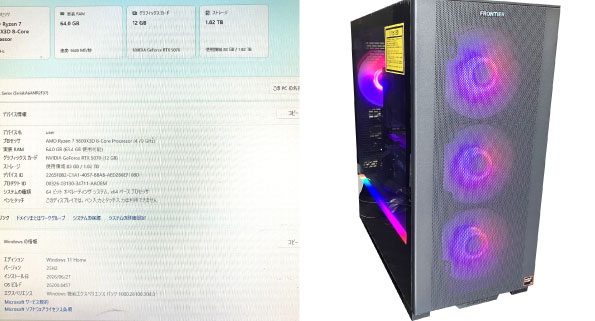
(4.7GHz [最大5.2GHz] / 8コア / 16スレッド /96MB L3キャッシュ
■CPUクーラーCPS サイドフローCPUクーラー【RT400-BK】
■メモリ 64GB(32GB×2)DDR5■NVMe SSD [1st] 2TB NVMe
■【MSI製】NVIDIA GeForce RTX 5070 12GB [ブラック]
■マザーボード MSI B650 GAMING PLUS WIFI (ATX / Wi-Fi搭載)
■電源 【静音電源】750W ATX 3.1電源

バージョンの確認手順(Windows・Mac共通)
Adobe Acrobat / Acrobat Reader を起動する
上部メニューの「ヘルプ」をクリック
「Adobe Acrobat について」(または「Adobe Reader について」)を選択
表示された画面でバージョン番号を確認
バージョンが上記の番号以下であれば、すぐにアップデートが必要です。
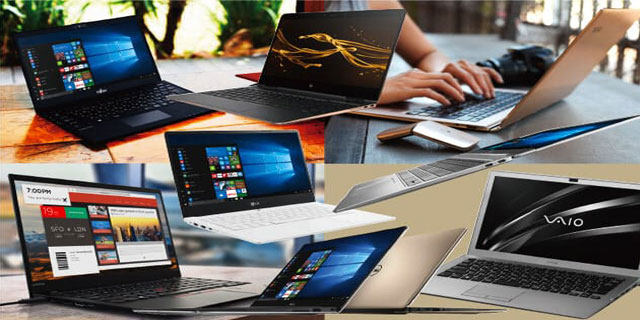
4台のうち1台が親機でそのうち3台がHddで5年経ち経年劣化の為動作が非常に遅く
SSDに交換のご提案をさせていただきました。
OSもWindws10からWindws11にアップグレードし
buffaloのNASを増設し共有設定しました。
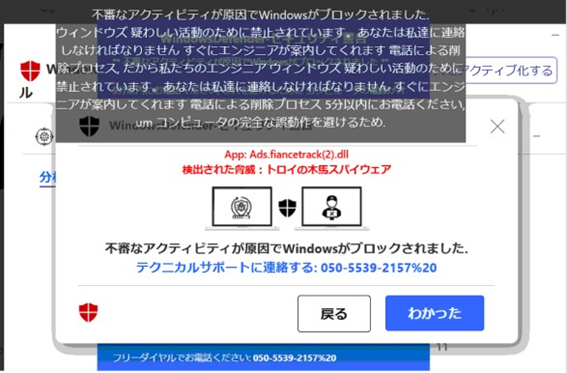
1. 警告の内容は事実ではないため、指示には従わず削除しましょう。
2-1. タスクバー(デスクトップの一番下部ののところで右クリックして、タスクマネージャーを起動する。
2-2.Ctrl+Alt+Deleteでもタスクマネージャー起動できます。
3. タスクマネージャーで詐欺広告が出たと思われるブラウザ(Google ChromeやMicrosoft Edge、Firefoxなど)を選択してタスクの終了クリックする。
4. そのブラウザーを開き履歴を削除すれば、再発は、しませんが、また、同じ様なサイトを開くとまた出ます。
5.出るたびに削除しましょう。(上記1~4)
6.セキュリティソフトが入っている場合はセキュリティソフトが削除してくれますので4.の履歴の削除は必要ないと思います。

パソコン専門ショップピーシーゲートです。 当店は大阪市を中心にパソコン修理/販売/データ復旧/パソコンの故障や
インターネットでお困りの方に最適な方法でご対応いたしております。 ① テレワーク特化PC「テレワークに必要な設定をすべて済ませた“即戦力PC”」
¥59,800〜
② 会計ソフト特化PC「会計ソフトがすぐ使える“事務所向けセットアップ済みPC”」
¥59,800~
③ 動画編集ライトPC「YouTube編集がサクサクできる“クリエイター入門PC”」
¥79,800~
④ 事務所向け“即戦力PC”「事務所に置くだけで業務開始できる“完全セットアップPC”」
¥49,800~
① 技術サポート保守契約
月額1社 1〜2万円
内容例:月1回の訪問点検・リモートサポート・ネットワーク・WiFi管理・PC選定・・PC導入代行・データバックアップ管理 困ったときに相談できる専門店です!ホームページ制作も行っております!